Rubrik Barrierefreiheit
Digitale Angebote leichter nutzbar machen – unabhängig von Erfahrung oder Einschränkungen. Artikel zeigen hilfreiche Einstellungen, praktische Hilfsmittel und barrierearme Lösungen für den Alltag.
Einfach ◇ Ehrlich ◇ Erklärt

-

Fette Schrift auf iPhone und iPad nutzen
Erfahren Sie, wie Sie auf iPhone und iPad fette Schrift aktivieren, um Texte besser lesbar zu machen. Die Funktion ist ab iOS 13 verfügbar und verbessert die Anzeige in vielen Apps.
-

E-Mails in Outlook vorlesen lassen
Erfahren Sie, wie Sie in der Desktop-Version von Microsoft Outlook E-Mails vorlesen lassen können. Nutzen Sie die Vorlesefunktion, um lange Nachrichten bequem zu hören und Fehler zu erkennen.
-
Texte auf iPhone und iPad vorlesen lassen
Erfahren Sie, wie Sie auf iPhone und iPad Texte vorlesen lassen können. Die Anleitung zeigt, wie Sie die Vorlesefunktion aktivieren, einstellen und für digitale Bücher nutzen. Praktisch und barrierefrei.
-

Textgröße auf Android-Geräten vergrößern
Erfahren Sie, wie Sie die Schriftgröße auf Android-Smartphones und Tablets einfach anpassen können. So verbessern Sie die Lesbarkeit und den Bedienkomfort auf Ihrem Gerät.
-

Bildschirmhelligkeit bei iPhone und iPad einstellen
Erfahren Sie, wie Sie die Bildschirmhelligkeit von iPhone und iPad einfach manuell oder automatisch anpassen. So verbessern Sie die Lesbarkeit und schonen Ihre Augen bei verschiedenen Lichtverhältnissen.
-
So funktioniert der Google Nest Lautsprecher
Erfahren Sie, wie der Google Nest Lautsprecher funktioniert und wie Sie ihn einfach mit der Google Home App einrichten. Nutzen Sie Sprachbefehle für Musik, Wetter, Timer und mehr.
-
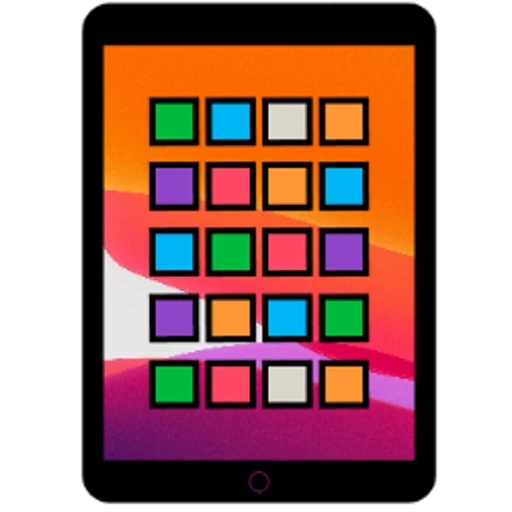
App-Symbole auf dem iPad vergrößern
Erfahren Sie, wie Sie die App-Symbole auf Ihrem iPad größer einstellen können. So verbessern Sie die Sichtbarkeit und Übersicht auf dem Startbildschirm mit wenigen Schritten.
-
Texte auf iPhone und iPad besser lesen
Erfahren Sie, wie Sie Texte auf iPhone und iPad mit einfachen Einstellungen besser lesbar machen. Nutzen Sie fette Schrift, größere Buchstaben, dunkle Hintergründe und passen Sie die Bildschirmhelligkeit an.
-

Dokumente und Fotos einfach mit Microsoft Lens scannen
Microsoft Lens verwandelt Ihr Smartphone in einen praktischen Scanner für Dokumente und Fotos. Die App erkennt automatisch Ränder, wandelt Texte und Tabellen in digitale Formate um und bietet eine Vorlesefunktion.
-

Windows 10: So passen Sie Ihre Einstellungen an
Erfahren Sie, wie Sie die Windows 10 Einstellungen nutzen, um Ihren PC individuell anzupassen. Von System über Datenschutz bis zu Barrierefreiheit – alle wichtigen Funktionen einfach erklärt.
